Saturday, October 28, 2017

Tuesday, October 10, 2017
langkah langkah membuat boot windows 10 menggunakan DVD
langkah langkah membuat boot windows 10 menggunakan DVD
persiapan:
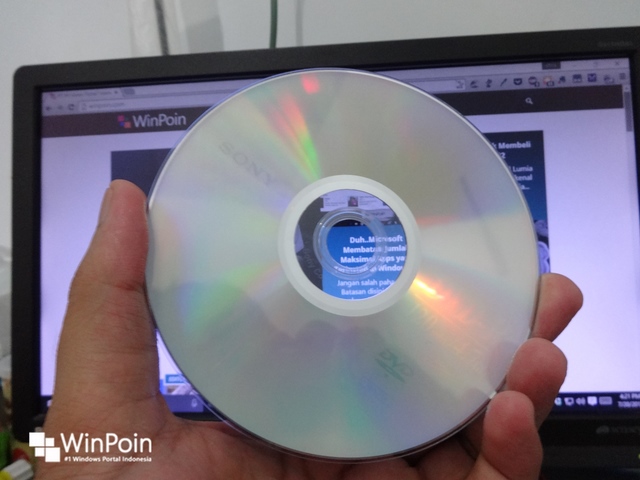
beberapa hal yang perlu kamu siapkan adalah file ISO windows 10, DVD kosong, dan juga software DVD burner. di tutorial ini kita menggunakan software DVD burner favorit kita yaitu CD burner favorit kita yaitu CD burner XP
cara burning DVD windows 10
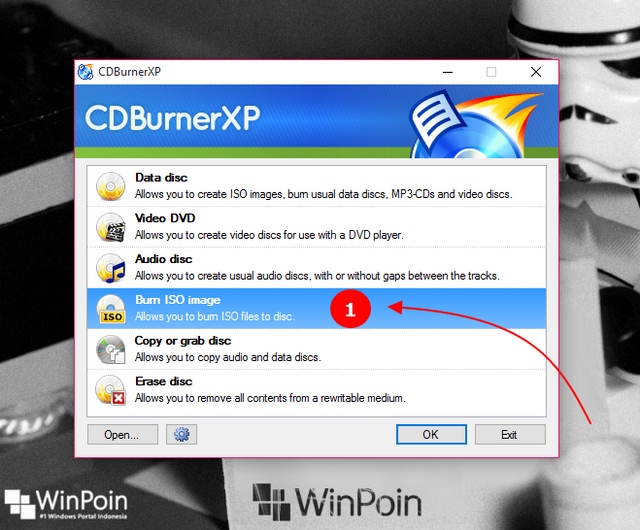
1. untuk membuat DVD windows 10 bootable dari file ISO, kamu tinggal masukkan saja DVD kosong ke DVD-ROM, buka CD burner XP, dan klik menu burn ISO image
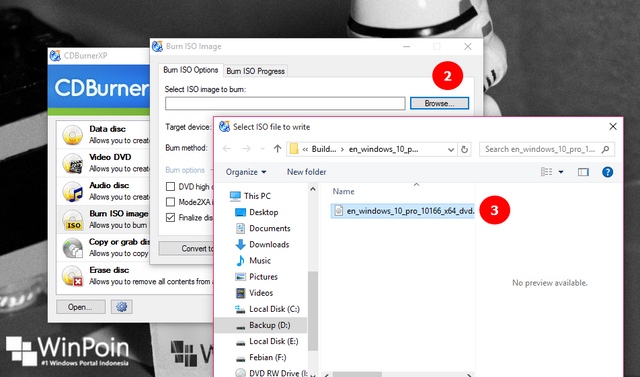
2. setelah itu klik browse dan pilih file ISO windows 10 yang ingin kamu burn
3. untuk meminimalkan resiko corrupt, kurangi kecepatan burn menjadi 8x atau kurang. semakin rendah kecepatan maka semakin minim resiko corrupt saat burning data, tetapi semakin lama proses yang dibutuhkan untuk menyelesaikan burning
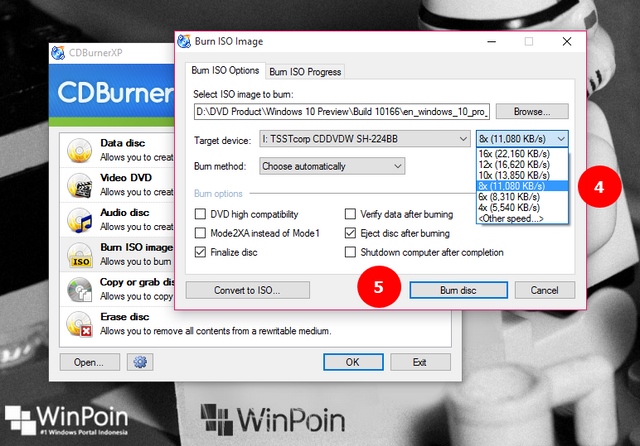
4. setelah itu kamu tinggal klik saja burn disc dan tunggu hingga proses burning DVD windows 10 selesai
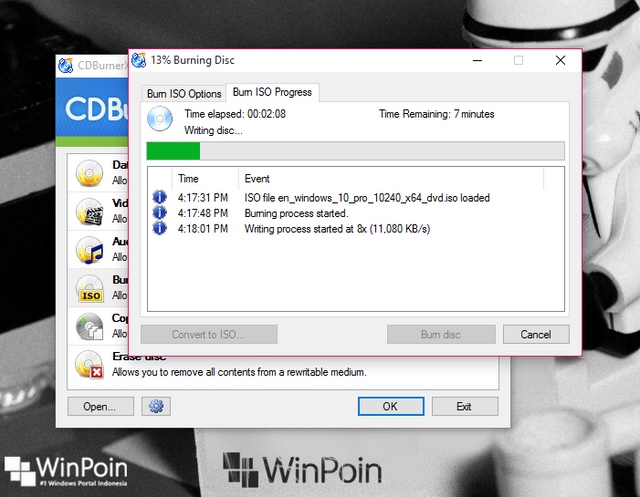
5. setelah proses selesai maka DVD windows 10 siap untuk digunakan. jangan lupa nanti dikasih lebel atau tulisan biar nggak lupa dan ketuker sama DVD lainnya
langkah lamgkah membuat bootable windows 10 menggunakan FDD
Cara
membuat bootable windows 10 menggunakan flasdisk
1. Siapkan dulu USB flasdisk kosong dengan
kapasitas storage minimal 4GB (ukuran 8 GB= ukuran ideal),file iso windows
1,tool rufus
2. Tancapkan saja USB flasdisk di pc/laptop
setelah itu buka WinUsb maker

3. Buka software WinUsbmaker yang sudah di
download tadi. Pada bagian atas pilih/centang ISO (karena kita menggunakan file
ISO windows 10) pilih flasdisk yang akan di gunakan untuk tempat windows 10
nantinya (biasanya otomatis akan muncul sendiri )

4. Masukan file windows. ISO dengan cara pilih
pada browse ISO image cari file windows ISO klik open

5. Pilih make it bootable jika file ISO sudah di
masukan dan flasdisk sudah di pilih. Langkah selanjutnya adalah membuat
tersebut bootable. Cara dengan klik make it bootable

6. Akan mucul notifikasi all USB data will be
lost with continue (semua USB akan hilang, lanjutkan) jika sudah siap klik yes
tunggu proses hingga yes

7. Setelah tunggu 20 menit maka aka muncul
notivikasi jika sudah berhasil kamu bisa lihat di dalam falsdisk sekarang sudah
terisi file windows 10

8. Sekarang kamu bisa menggunakan flasdisk ini
untuk instal windows 10. Restart pc/laptop – masuk ke BIOS – ganti boot
priority dengan USB flasdisk di atas/ paling awal –restart pc/laptop – akan
muncul tulisan prees any key to – klik sembarang tombol – maka kamu sudah
berhasil masuk ke instalan windows 10
Sekian dari saya,
semoga bermanfaat
terimakasih
Wednesday, September 6, 2017
sejarah dan pengertian flowchart
1) Sejarah dan pengertian dari flowchart
A) Sejarah Flowchart
Metode terstruktur pertama untuk mendokumentasikan aliran proses, ” bagan
aliran proses “, diperkenalkan oleh Frank Gilbreth kepada anggota American
Society of Mechanical Engineers (ASME) pada tahun 1921 dalam presentasi “Proses
Grafik-Langkah Pertama di Menemukan Satu Cara Terbaik “. Alat Gilbreth dengan
cepat menemukan cara mereka ke teknik industri kurikulum. Pada awal 1930-an,
seorang insinyur industri, Allan H. Mogensen mulai melatih orang bisnis dalam
penggunaan beberapa alat teknik industri pada Pertemuan Kerja Penyederhanaan di
Lake Placid , New York . Lulusan 1944 dari kelas Mogensen yang, Seni Spinanger,
mengambil alat kembali ke Procter and Gamble di mana dia mengembangkan Program
disengaja mereka Ubah Metode. Lain lulusan 1944, Ben S. Graham , Direktur
Teknik Formcraft di Standard Register Corporation, mengadaptasi diagram alir
proses pengolahan informasi dengan pengembangan tentang bagan proses
multi-aliran untuk menampilkan beberapa dokumen dan hubungan mereka. [3] Pada
tahun 1947, ASME mengadopsi serangkaian simbol yang berasal dari karya asli
Gilbreth sebagai Standar ASME untuk Grafik Proses. Douglas Hartree menjelaskan
bahwa Herman Goldstine dan John von Neumann mengembangkan diagram alur
(awalnya, diagram) untuk merencanakan program komputer. [4] akun kontemporer
Nya didukung oleh insinyur IBM [5] dan oleh ingatan pribadi Goldstine itu. [6]
Pemrograman yang asli aliran grafik dari Goldstine dan von Neumann dapat
dilihat dalam laporan yang tidak diterbitkan mereka, “Perencanaan dan
pengkodean masalah untuk instrumen komputasi elektronik, Bagian II, Volume 1”
(1947), yang direproduksi dalam karya-karya von Neumann ‘s dikumpulkan. [7]
Flowchart digunakan untuk menjadi sarana populer untuk menggambarkan algoritma
komputer dan masih digunakan untuk tujuan ini. [8] teknik modern seperti UML
diagram aktivitas dapat dianggap ekstensi dari flowchart tersebut. Pada 1970-an
popularitas diagram alur sebagai metode sendiri menurun ketika interaktif
terminal komputer dan generasi ketiga bahasa pemrograman menjadi alat umum dari
perdagangan, karena algoritma dapat dinyatakan jauh lebih ringkas dan readably
sebagai kode sumber dalam suatu bahasa, dan juga karena algoritma merancang
menggunakan diagram alur lebih mungkin untuk menghasilkan kode spaghetti karena
kebutuhan untuk GOTOs untuk menggambarkan melompat sewenang-wenang dalam aliran
kontrol. Seringkali pseudo-kode yang digunakan, yang menggunakan idiom umum
bahasa tersebut tanpa ketat mengikuti rincian satu tertentu.
B) Pengertian Flowchart
Flowchart atau Bagan alir adalah
bagan (chart) yang menunjukkan alir (flow) di dalam program atau prosedur sistem
secara logika. Bagan alir (flowchart) digunakan terutama untuk alat bantu
komunikasi dan untuk dokumentasi.
2) Fungsi Flowchart
·
Untuk
mendesain program
·
Untuk
mempresentasikan program
3) Pedoman dalam mengambar suatu bagan
flowchart
1) Flowchart digambarkan dari halaman
atas ke bawah dan dari kiri ke kanan
2) Aktivitas yang digambarkan harus
didefinisikan secara hati-hati dan definisi ini harus dapat dimengerti oleh
pembacanya
3) Kapan aktivitas dimulai dan berakhir
harus ditentukan secara jelas
4) Setiap langkah dari aktivitas harus
dimulai dengan menggunakan deskripsi kata kerja
5) Setiap langkat dari aktivitas harus
berada pada urutan yang benar
6) Kegiatan yang terpotong dan akan
disambung ditempat lain harus ditunjukan dengan jelas menggunakan symbol
penghubung
7) Gunakan simbol-simbol bagan alir yang
standar
4) Simbol-simbol flowchart dan
penjelasannya

5) Jenis-jenis flowchart beserta
penjelasannya
1. Flowchart Sistem (System FLowchart)
Merupakan bagan yang menunjukkan alur kerja atau apa yang sedang
dikerjakan didalam sistem secara keseluruhan dan menjelaskan urutan dari
prosedur-prosedur yanhg ada di dalam sistem.
2. Flowchart Paperwork / FLowchart Dokumen (Document Flochart)
Flowchart Paperwork menelusuri alur dari data yang ditulis melalui
sistem. Flowchart Paperwork juga sering disebbut Flowchart Dokumen.
3. Flowchart Skematik (Schematic FLowchart)
Flowchart Skematik merupakan bagan yang mirip dengan Flowchart Sistem
yang menggambarkan suatu sistem atau prosedur. Perbedaannya bukan hanya
menggunakan simbol-simbol flochart standar, tetapi juga menggunakan
gambar-gamabar komputer, peripheral, from-from atau peralatan lain yang
digunakan dalam sistem.
4. Flowchart Program (Program
Flochart)
Flowchart Program merupakan bagan
yang menjelaskan keterangan lebih rinci tentang langkah-langkah dari proses
program. Flowchart Program juga
dihasilkan dari Flowchart Sistem.
5. Flowchart Proses (Proses Flowchart)
Flowchart Proses merupakan bagan alir yang banyak digunakan di teknik
industri. Flowchart juga digunakan untuk
memecah dan menganalisis langkah-langkah selanjutnya dalam suatu prosedutr atau
sistem.
6) Diagram alir pendaftaran siswa baru

Tuesday, September 5, 2017
langkah langkah meninstal windows 10 menggunakan DVD
LANGKAH LANGKAH MENGINSTAL WINDOWS 10 MELALUI DVD
1. Buat bootable windows 10, terserah anda mau menggunaka flashdisk atau DVD.
2. Jika menggunakan DVD masukan DVD-nya, namun jika flashdisk colokan flashdsik-nya.
3. Restart komputer anda.
4. Masuk ke BIOS dengan menekan F2 atau F12 atau Del, masing-masing laptop memiliki cara yang berbeda-beda untuk masuk ke BIOS sesuai dengan merek laptop.
4. Pilih tab Boot dan atur pada bagian atas jika anda menggunaka flashdisk dalam penginstallan. Namun, jika menggunakan DVD atur DVD paling atas. lalu save dan lanjutkan.
5. Jika benar anda akan dibawa ke tampilan seperti gambar dibawah. Kemudian klik Next.
2. Jika menggunakan DVD masukan DVD-nya, namun jika flashdisk colokan flashdsik-nya.
3. Restart komputer anda.
4. Masuk ke BIOS dengan menekan F2 atau F12 atau Del, masing-masing laptop memiliki cara yang berbeda-beda untuk masuk ke BIOS sesuai dengan merek laptop.
4. Pilih tab Boot dan atur pada bagian atas jika anda menggunaka flashdisk dalam penginstallan. Namun, jika menggunakan DVD atur DVD paling atas. lalu save dan lanjutkan.
5. Jika benar anda akan dibawa ke tampilan seperti gambar dibawah. Kemudian klik Next.

6. Langkah selanjutnya anda klik install now.

7. Pada tahap ini anda diberi pilihan untuk mengupgarde windows atau menginstall dari awal. Karena disini kita menginstall dari awal maka pilih Custom.

8. Pada tahap selanjutnya anda akan diperintahkan untuk memilih drive mana yang akan di install sistem operasi windows 10, jika anda pernah menginstall windows pada drive tersebut sebelummnya, anda bisa menghapus dengan mengklik drive tersebut lalu klik delete. Setelah anda memilih drive klik Next.

9. Anda hanya perlu menunggu proses ini selesai, biasanya akan selesai antara 30 sampai 60 menit dan ketika sudah 100%, maka komputer akan restart, segeralah anda cabut flashdisk atau DVD yang terpasang.

10. Jika proses installasi berjalan dengan lancar, maka setelah itu akan muncul tampilan seperti gambar dibawah ini dan klik Use express settings.

11. Pada tahap ini anda diperintahkan untuk login menggunakan akun microsoft, namun jika tidak punya silahkan klik Don’t have an account?

12. Jika pada tahap 11 anda masuk dengan akun microsoft, maka akanmuncul tampilan seperti dibawah ini. Jika anda pernah menggunakan akun tersebut pada windows 8, maka anda akan diberi pilihan apakah ingin meng-sinkronasikan data, konfigurasi pengaturan, dll kedalam Windows 10.

13. Akan muncul tampilan Splashcreen, tunggu saja proses selesai.

14. Selesai maka akan muncul tampilan dekstop windows 10

Sampai disini anda sudah berhasil menginstall windows 10.
DEMIKIANLAH LANGKAH LANGKAH MENGINSTAL WINDOWS 10 MELALUI DVD
langkah langkah menginstal windows 10 melalui usb
Langkah-Langkah Menginstal Windows 10 Melalui USB
Spesifikasi minimum untuk menginstal windows 10,yaitu:
1.Prosessor – 1 Gigahertz (GHz) atau prosesor (SoC) yang lebih cepat.
2.RAM (Memory) – 1 gigabyte (GB) untuk versi 32-bit atau 2 gigabyte (GB) untuk versi 64-bit.
3.Ruang Hard Disk – 16 GB untuk 32-bit atau 20 GB untuk 64-bit.
4.Kartu Grafis (VGA Card) – Mendukung DirectX 9 atau yang lebih baru dengan driver WDDM 1.0.
5.Resolusi – 1024 x 600 px.
Persiapan sebelum melakukan instalasi windows 10 :
· Flashdisk minimal ukuran 4GB (Jangan menggunakan flashdisk USB 3.0).
· Master OS windows 10 (Bisa didapatkan dengan cara mendownload atau meminta kepada teman yang punya).
1. Oke untuk tahap pertama yang harus kamu lakukan yaitu membuat bootable flashdisk windows 10. Membuat bootable ini akan dibantu dengan menggunakan software. Untuk software yang digunakan, biasanya kami menggunakan aplikasi yang bernama Rufus.
2. Setelah aplikasi ini kamu dapatkan, selanjutnya langsung buka aplikasinya.
3. Setelah proses pembuatan bootable flashdisk benar-benar selesai, maka kamu harus me-restart laptop kamu. Langkah selanjutnya adalah kamu harus masuk ke sistem BIOS laptop. Untuk masuk ke sistem BIOS, biasanya kamu akan disuruh untuk menekan sebuah tombol. Kemudian muncul pertanyaan, tombol apa yang harus ditekan? Untuk tombol yang harus ditekan,
Setiap merk atau jenis laptop, akan berbeda-beda saat masuk ke BIOS. Untuk komputer biasanya harus menekan tombol DEL, ESC, atau INSERT untuk masuk ke BIOS. Untuk laptop, biasanya harus menekan tombol F1, F2, F3, F5, atau F10 untuk masuk ke BIOS. Kebanyakan laptop biasanya menekan F2 untuk masuk ke BIOS.
Setiap merk atau jenis laptop, akan berbeda-beda saat masuk ke BIOS. Untuk komputer biasanya harus menekan tombol DEL, ESC, atau INSERT untuk masuk ke BIOS. Untuk laptop, biasanya harus menekan tombol F1, F2, F3, F5, atau F10 untuk masuk ke BIOS. Kebanyakan laptop biasanya menekan F2 untuk masuk ke BIOS.
4. Setelah berhasil masuk BIOS, maka pilihlah menu BOOT. Selanjutnya untuk urutan Booting ke-1 dan ke-2 disesuaikan saja seperti pada gambar di bawah ini. Untuk urutan Booting ke-3 dan seterusnya, mengikuti saja. Setelah selesai mengaturnya, maka save pengaturannya dengan cara menekan tombol F10 (Kalau dilaptop saya). Atau kamu juga bisa memilih menu Exit pada BIOS.

5. Ada baiknya jika kamu mengecek terlebih dahulu apakah flashdisk sudah terbaca atau belum. Caranya kamu harus masuk lagi ke sistem BIOS, kemudian memilih menu Boot. Apabila flashdisk sudah terbaca di BIOS maka akan ada tulisan seperti dalam kotak merah pada gambar di bawah ini, dan bebarti flashdisk telah siap digunakan untuk melakukan instalasi windows 10. Exit kembali dari BIOS dan laptop akan otomatis melakukan restart.

6. Selanjutnya laptop akan restart secara otomatis. Dan akan muncul tampilan seperti gambar di bawah ini. Kamu tidak perlu menekan tombol apapun, tunggu saja sampai selesai proses loading ini.

7. Selanjutnya pada kotak Time and currency format gantilah menjadi Indonesian (Indonesia). Setelah selesai, klik OK untuk melanjutkan ke tahap selanjutnya.

8. Klik tombol Install Now untuk melanjutkan proses instalasi windows 10.

9. Pada tahap ini, kamu akan diminta untuk memasukkan nomor Product Key yang tertera pada kotak pembungkus kaset original dari windows 10 ini. Jika kamu tidak mempunyai product key windows 10, lewati saja langkah ini dengan cara mengklik tombol Skip.

10. Apabila ada tampilan seperti gambar di bawah ini, pilih saja yang windows 10 pro kemudian klik Next. Dapat diketahui bahwa tampilan seperti di bawah ini akan muncul tergantung dari master sistem operasi yang kamu gunakan untuk melakukan instalasi. Apabila tidak ada tampilan seperti gambar di bawah ini juga tidak apa-apa, tidak akan mempengaruhi proses penginstalan di tahap selanjutnya.

11. Tampilan di bawah ini merupakan tampilan License terms (Persyaratan lisensi) dari pihak Microsoft sebagai penanggung jawab dari sistem operasi windows 10 ini. Ada baiknya jika kamu membaca persyaratan lisensi windows 10 ini terlebih dahulu dan kami sarankan agar kamu mengerti bahasa inggris. Tetapi jika tidak dibaca juga tidak apa-apa sih, intinya kamu harus tau saja itu udah cukup.
Berikanlah centang pada kotak I accept the license terms, itu membuktikan bahwa kamu setuju dengan persyaratan lisensi di atas. Kemudian dilanjutkan dengan mengklik tombol Next.
Berikanlah centang pada kotak I accept the license terms, itu membuktikan bahwa kamu setuju dengan persyaratan lisensi di atas. Kemudian dilanjutkan dengan mengklik tombol Next.

12. Selanjutnya pilih opsi yang ke-2 yaitu Custom : Install windows only (advanced). Kenapa memilih opsi yang ke-2? karena kita akan melakukan penginstalan windows 10 secara keseluruhan. Kalau opsi yang ke-1 dipilih, berarti kita hanya memperbarui windows 10 yang sebelumnya sudah diinstal.

13. Jika laptop kamu baru, maka tampilannya akan terlihat seperti pada gambar di bawah ini. Ini menandakan bahwa harddisk laptop kamu masih baru. Maka pada tahap ini kita akan membagi ukuran atau kapasitas harddisk menjadi beberapa bagian. Partisi ini dibuat dengan tujuan agar data-data yang ada di laptop kamu akan lebih tersusun dengan rapi. Minimal membuat 2 partisi dan maksimal sebanyak-banyaknya. Tapi disini kami menyarankan agar kamu hanya membuat 2 partisi saja, yang partisi pertama di alokasikan untuk menyimpan data-data sistem sedangkan partisi kedua dialokasikan untuk menyimpan data-data pribadi kamu, itu saja sudah cukup kok jangan terlalu banyak membuat partisi.
Oke langsung saja mulai, klik New untuk membuat sebuah partisi baru.
Oke langsung saja mulai, klik New untuk membuat sebuah partisi baru.

14. Untuk partisi yang pertama ini akan digunakan untuk menyimpan data-data sistem. Untuk ukuran minimal partisi yang pertama ini yaitu 16GB. Kami sarankan untuk membuat ukuran partisi yang pertama ini di atas 50GB, buat jaga-jaga saja. Oke, setelah menentukan ukuran partisi pertama ini, kemudian klik tombol Apply.

15. Apabila ada layar pemberitahuan seperti pada gambar di bawah ini, jangan panik dan jangan khawatir. Kamu tinggal klik saja tombol OK.

16. Oke, kita telah berhasil membuat satu buah partisi yang akan dialokasikan sebagai tempat untuk menyimpan data-data sistem atau data-data penginstalan software.

17. Kita akan melanjutkan untuk membuat partisi yang kedua. Partisi yang kedua akan dialokasikan untuk menyimpan data-data pribadi kamu. Caranya, klik saja pada bagian sisa partisi yang pertama tadi dan biasanya berada paling bawah (panah 1). Selanjutnya klik tombol New

18. Pada kotak size (ukuran) biarkan saja tidak usah di atur. Kemudian langsung saja klik Apply.

19. Maka 2 buah partisi telah selesai dibuat. Untuk keterangan lebih jelasnya silahkan lihat pada gambar di bawah ini.

Selanjutnya klik pada bagian partisi pertama yang dialokasikan untuk menyimpan data-data sistem dan penginstalan. Kemudian klik tombol Next.

Selanjutnya klik pada bagian partisi pertama yang dialokasikan untuk menyimpan data-data sistem dan penginstalan. Kemudian klik tombol Next.
20. Penginstalan dan proses meng-copy data-data penginstalan telah dimulai dan proses ini akan membutuhkan waktu yang lumayan lama sekitar 20-30 menit. Tunggu sampai proses ini benar-benar selesai.

21. Setelah tahap di atas selesai, maka laptop akan restart secara otomatis.

22. Setelah restart, maka windows akan otomatis melanjutkan tahap akhir penginstalan. Tunggu saja proses ini sampai benar-benar selesai.

23. Setelah tahap penginstalan di atas selesai, maka pasti akan muncul tampilan seperti di bawah ini. Kamu akan kembali diminta untuk memasukkan Product Key original windows 10. Jika kamu tidak mempunyai product key original, maka kamu dapat melewati tahap ini dengan langsung mengklik tombol Do this later.

24. Selanjutnya klik tombol Use Express Settings.

25. Lalu akan muncul tampilan sapaan awal dari windows 10. Tahap ini membutuhkan waktu beberapa menit saja, tunggu saja hingga benar-benar selesai.
26. Kemudian sistem akan menanyakan, "Siapakah yang memiliki atau yang akan menggunakan PC ini?". Karena disini kami menggunakan laptop sendiri, maka opsi kedua (I own it) yang dipilih dan kemudian klik tombol Next.

27. Kemudian pada tahap ini kamu akan diminta untuk login menggunakan akun yang telah didaftarkan ke situs Microsoft. Tetapi kamu juga bisa melewati tahap ini dengan cara klik tombol Skip this step.

28. Kemudian kamu akan diminta untuk mengisikan nama komputer yang digunakan. Untuk pengisiannya, kamu bebas ingin menuliskan apa saja yang nantinya akan menjadi nama komputer kamu. Setelah selesai langsung saja klik Next.

29. Ini merupakan tahap akhir sebelum masuk ke halaman utama dari windows 10.

30. Dan inilah tampilan awal (Home Page) dari windows 10. Gimana, keren nggak? pastinya keren dong ya.

Gambar di bawah ini merupakan tampilan dari menu Windows Explorer windows 10.

Sampai disini proses penginstalan windows 10 telah berhasil dan anda tinggal menikmati lagi fitur-fitur canggih dan terbaru yang ada di windows 10 ini.
Sekian artikel mengenai cara instal windows 10 menggunakan flashdisk ini. Semoga tahap demi tahapnya dapat membantu teman-teman semuanya dalam proses pembelajaran menginstal sistem operasi. Dan jika ada langkah atau tahapan yang keliru atau kurang jelas, silahkan tanyakan dengan cara berkomentar. Terimakasih telah menjadi pembaca setia di blog ini dan semoga hari anda selalu menyenangkan. Sampai jumpa diartikel selanjutnya.
Subscribe to:
Posts (Atom)
-
KUMPULAN TAG PADA HTML <!--…--> :mendefinisikan komentar <! Doctype> :mendefinisikan tipe/jenis dokumen <a> :hy...
-
 Langkah-Langkah Menginstal Windows 10 Melalui USB Spesifikasi minimum untuk menginstal windows 10,yaitu: 1.Prosessor – 1 Gigahe...